E-Mail-Tracker für iPhone und iPad
Aktualisiert 18. September 2026
Mail Tracer ergänzt Apple Mail auf iPhone und iPad um Öffnungssignale. Du siehst, wann ein entferntes Bild geladen wurde, und erhältst eine Benachrichtigung – ohne eine Antwort oder tatsächliches Lesen zu behaupten.
E-Mail-Öffnungen auf dem iPhone verfolgen
Mail Tracer arbeitet mit Apple Mail. Beim Senden wird ein kleines, entfernt geladenes Bild in die Nachricht eingebunden. Fordert die Empfänger-App dieses Bild an, kann Mail Tracer ein Öffnungsereignis protokollieren und dich benachrichtigen. Das ist ein nützlicher Hinweis, aber kein sicherer Beweis dafür, dass der Inhalt aufmerksam gelesen wurde.
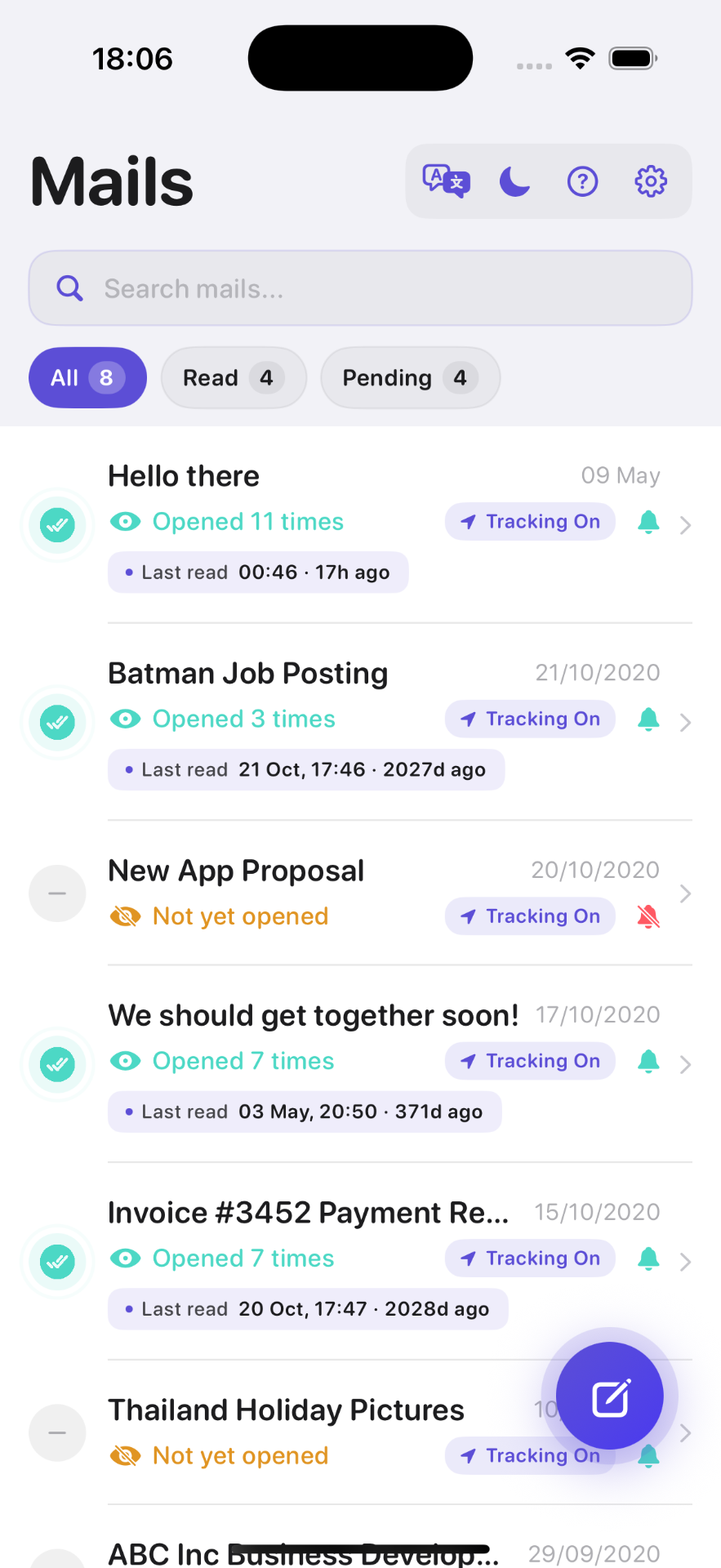
So richtest du E-Mail-Tracking auf dem iPhone ein
- Lade Mail Tracer aus dem App Store.
- Verbinde das Konto, das du in Apple Mail verwendest.
- Verfasse und sende deine Nachricht wie gewohnt über Apple Mail.
- Warte auf eine Benachrichtigung, wenn eine Öffnung erkannt wird.
- Prüfe den zeitlichen Verlauf in Mail Tracer, ohne einzelne Signale zu überbewerten.
Welche Konten funktionieren mit Apple Mail?
Du kannst unter anderem iCloud, Gmail, Outlook.com, Yahoo, AOL, Microsoft Exchange und kompatible IMAP-Konten in Apple Mail einrichten. Entscheidend ist die App, aus der du sendest: Ein Gmail-Konto in Apple Mail ist ein anderer Ablauf als das Senden direkt aus der Gmail-App.
Teste die Einrichtung zuerst mit einer zweiten eigenen Adresse. Öffne dieselbe Testmail in unterschiedlichen Clients und vergleiche die Signale. So erkennst du, wie Bildblocker oder Vorschauen in deinem konkreten Arbeitsablauf wirken.
Was zeigt ein Öffnungssignal?
- Zeitpunkt und Anzahl erkannter Bildabrufe
- Einen chronologischen Verlauf der erkannten Ereignisse
- Geräte- oder Client-Hinweise, sofern technisch verfügbar
- Einen ungefähren Standort, der auch einen Proxy oder ein Rechenzentrum zeigen kann
- Push-Benachrichtigungen auf unterstützten Apple-Geräten
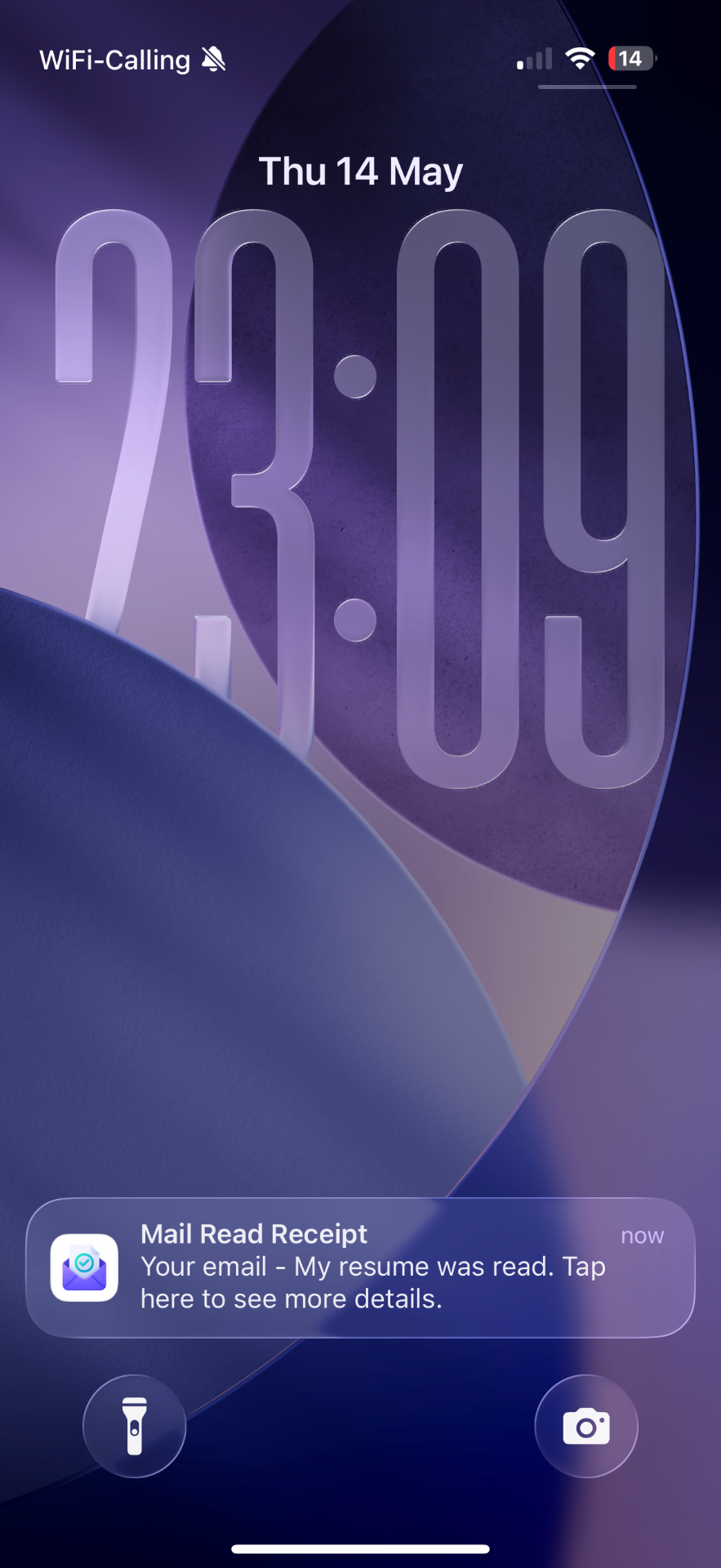
Warum werden manche Öffnungen nicht erkannt?
Pixel-Tracking hängt davon ab, dass entfernte Bilder geladen werden. Wer Bilder blockiert, nur Text anzeigt oder einen datenschutzorientierten Client nutzt, kann kein Signal auslösen. Umgekehrt können Sicherheits-Scanner, Vorschaufenster oder weitergeleitete Nachrichten zusätzliche Abrufe erzeugen.
Apples Mail Privacy Protection erschwert es Absendern ausdrücklich, IP-Adresse, genauen Standort und tatsächliches Öffnen zu erkennen. Behandle deshalb jedes Ereignis als Kontext, nicht als Nachweis. Eine direkte Antwort bleibt das stärkere Signal.
So nutzt du Öffnungshinweise verantwortungsvoll
Verwende einen Hinweis, um einen höflichen Follow-up-Zeitpunkt zu wählen. Behaupte nicht, du wüsstest sicher, dass jemand die Nachricht gelesen habe. Wenn eine Bestätigung rechtlich oder geschäftlich wichtig ist, nutze einen dafür geeigneten Zustell- und Dokumentationsprozess statt eines Tracking-Pixels.
Häufig gestellte Fragen
E-Mail-Tracking in wenigen Minuten einrichten
Mail Tracer kann kostenlos geladen werden. Erhalte Öffnungsbenachrichtigungen auf iPhone und iPad.
Weitere Ratgeber
- Ratgeber (Englisch)Email Tracking Use CasesExplore practical email tracking use cases for freelancers, job seekers, sales teams and more, with clear limits and respectful follow-up advice.
- Ratgeber (Englisch)Email Read ReceiptsLearn how email read receipts work in Apple Mail, Gmail and Outlook, what a tracking pixel can show, and why a receipt is not proof of reading.
- Ratgeber (Englisch)Mailtrack vs Mail TracerCompare Mailtrack and Mail Tracer on iPhone and iPad: Apple Mail, the Gmail add-on, desktop setup requirements, free-plan history and open-tracking limits.