iPhone・iPadでメールの開封を確認する方法
更新日 2026年9月25日
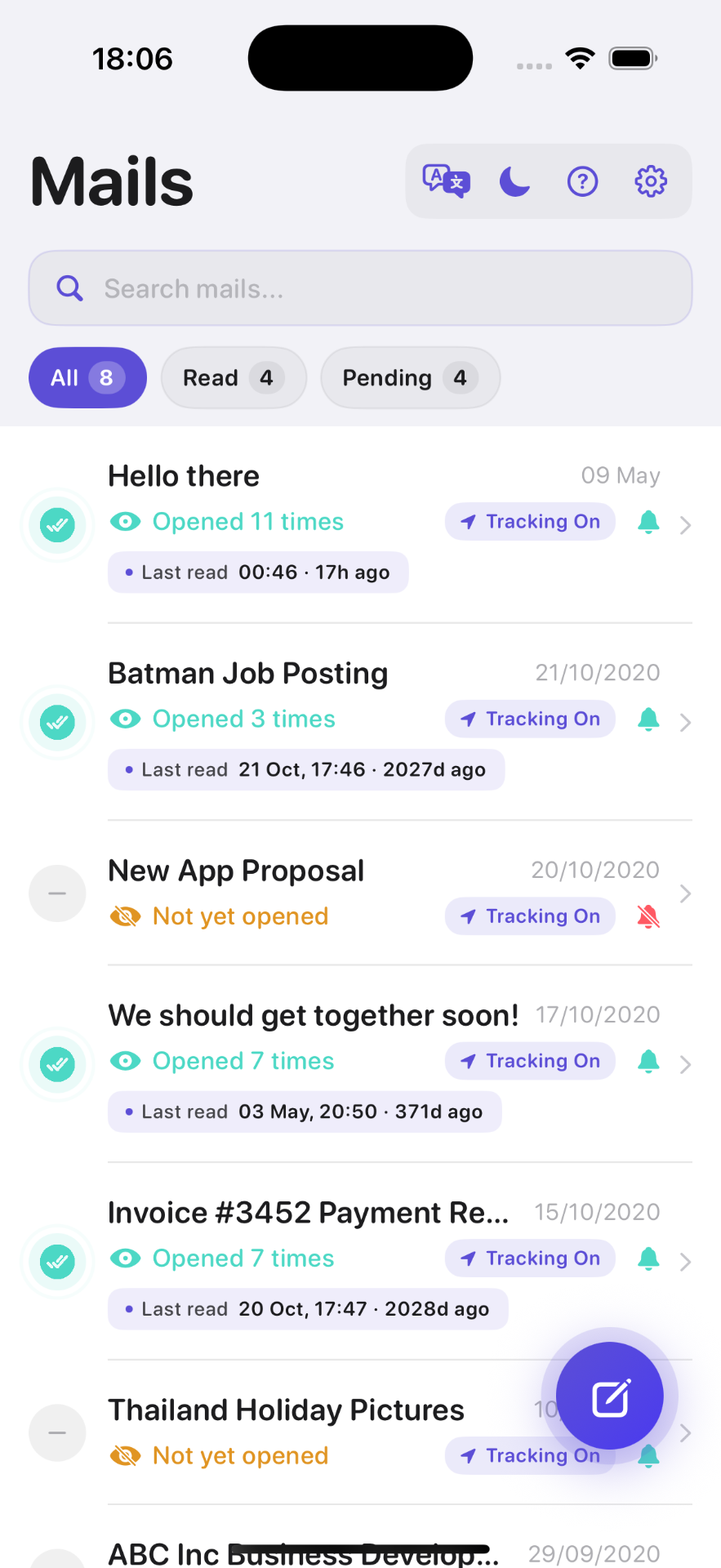
Mail Tracerは、iPhoneやiPadのApple Mailにメール開封のシグナルを追加します。通知は小さなリモート画像が読み込まれたことを示すもので、相手が本文を読んだことを断定する証拠ではありません。
iPhoneでメールの開封を確認する仕組み
Mail TracerはApple Mailから送るメールに小さなリモート画像を組み込みます。受信側のメールアプリがその画像を読み込むと、開封イベントとして記録され、通知を受け取れます。これはメールが表示された可能性を示すシグナルであり、相手が内容を最後まで読んだことを証明するものではありません。
iPhoneの「メッセージ」にある既読通知とは別の機能です。iMessageの既読設定を変更しても、Apple Mailのメールに共通の開封確認が追加されるわけではありません。
iPhoneでメール追跡を設定する手順
- App StoreからMail Tracerをダウンロードします。
- Apple Mailで使っているメールアカウントを接続します。
- Apple Mailで通常どおりメールを作成して送信します。
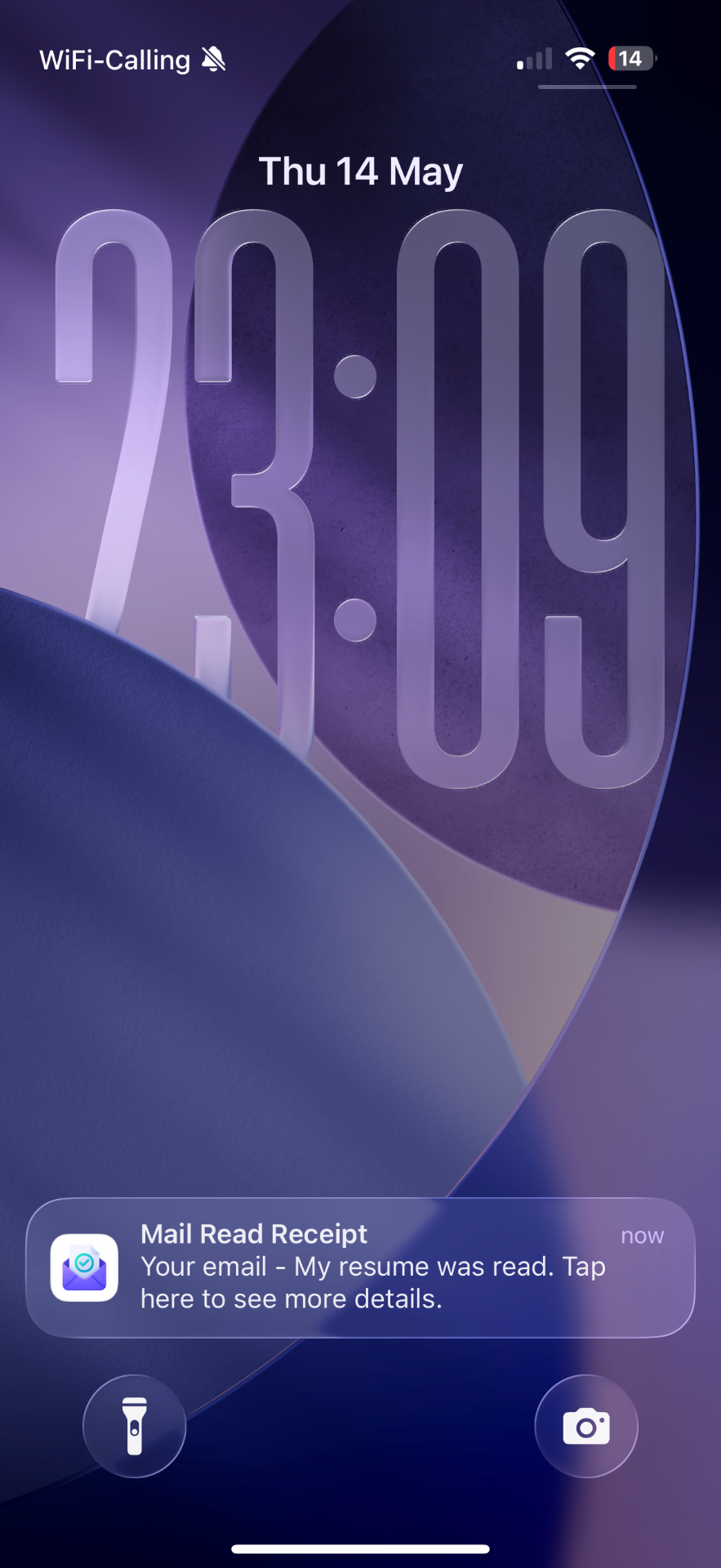
- 開封シグナルが検出されると通知が届きます。
- Mail Tracerの履歴で時刻や回数を確認します。
大切なメールで使う前に、自分が管理する別のアドレスへテストメールを送りましょう。リモート画像を許可した場合とブロックした場合を比べると、利用中のメールアプリやプライバシー設定が通知にどう影響するかを確認できます。
Apple Mailで使えるメールアカウント
iCloud、Gmail、Outlook.com、Yahoo、AOL、Microsoft Exchange、互換性のあるIMAPアカウントをApple Mailに設定できます。重要なのは送信に使うアプリです。Apple Mailに追加したGmailアカウントから送る方法と、Gmailアプリから直接送る方法は同じではありません。
複数のアカウントを使っている場合は、送信前に差出人を確認してください。最初に自分のアドレス同士で試すと、設定ミスや別アカウントからの送信を見つけやすくなります。
開封通知から分かること
- リモート画像の読み込みが検出された時刻と回数
- 検出されたイベントの時系列
- 取得できる場合の端末やメールアプリに関する情報
- プロキシやデータセンターを示す場合もある、おおよその場所
- 対応するAppleデバイスへのプッシュ通知
通知が来ない、または複数回届く理由
相手がリモート画像をブロックしたり、テキスト形式で読んだりすると、実際に読まれても開封イベントが発生しないことがあります。反対に、プレビュー表示、転送、企業のセキュリティスキャンによって、相手が読む前や同じメールで複数のイベントが記録される場合があります。
AppleのMail Privacy ProtectionはIPアドレスを隠し、送信者が実際の開封時刻や場所を正確に判断しにくくします。表示された場所が中継サーバーの所在地である可能性もあるため、通知を本人確認や位置確認には使わないでください。
日本で使うときのプライバシーへの配慮
仕事や組織の連絡で開封データを扱う場合は、利用目的、保存期間、閲覧できる人を必要な範囲に限定してください。日本の個人情報保護法(APPI)を含め、適用されるルールは送信者と受信者の関係や利用目的によって異なります。必要に応じて社内のプライバシー担当者や専門家に確認し、開封シグナルだけで人を評価したり、重要な判断を自動化したりしないことが大切です。
詳しい仕組みは英語版のメール追跡の解説、注意点はメール追跡とプライバシー、方式の違いはメール開封確認ガイドで確認できます。画像の読み込み、受信確認、返信はそれぞれ別の出来事として考えてください。
開封シグナルを適切に使うには
通知は、丁寧なフォローアップのタイミングを考える材料として使えます。ただし「読んだことが分かっている」と決めつけず、届いているかを穏やかに確認する表現を選びましょう。契約や法的な通知など正式な証明が必要な場合は、追跡ピクセルではなく目的に合った配達・記録方法を利用してください。
よくある質問
数分でメール追跡を設定
Mail Tracerは無料でダウンロードできます。iPhoneやiPadで開封通知を受け取れます。
関連ガイド
- ガイド(英語)Email Tracking Use CasesExplore practical email tracking use cases for freelancers, job seekers, sales teams and more, with clear limits and respectful follow-up advice.
- ガイド(英語)Email Read ReceiptsLearn how email read receipts work in Apple Mail, Gmail and Outlook, what a tracking pixel can show, and why a receipt is not proof of reading.
- ガイド(英語)Mailtrack vs Mail TracerCompare Mailtrack and Mail Tracer on iPhone: sending app, account fit, notifications, tracking limits and which workflow is right for you.